Domain konzessionsabgabe.de kaufen?
Wir ziehen mit dem Projekt
konzessionsabgabe.de um.
Sind Sie am Kauf der Domain
konzessionsabgabe.de interessiert?
domain@kv-gmbh.de · 0541-91531010
Domain konzessionsabgabe.de kaufen?
Welche Druckeinstellungen hat ein 3D-Drucker?
Ein 3D-Drucker hat verschiedene Druckeinstellungen, die je nach Modell variieren können. Zu den gängigen Einstellungen gehören die Druckgeschwindigkeit, die Schichtdicke, die Temperatur des Druckbetts und des Extruders, die Art des Filaments und die Füllungsdichte des gedruckten Objekts. Diese Einstellungen beeinflussen die Qualität, Genauigkeit und Geschwindigkeit des Druckvorgangs. **
Wo finde ich Druckeinstellungen in Windows 10?
In Windows 10 findest du die Druckeinstellungen, indem du zu den "Einstellungen" gehst und dort auf "Geräte" klickst. Unter "Drucker & Scanner" wählst du deinen Drucker aus und klickst auf "Verwalten". Dort findest du die Optionen für die Druckeinstellungen, wie beispielsweise die Papiergröße, die Qualität und den Farbmodus. Du kannst auch auf "Druckereigenschaften" klicken, um weitere spezifische Einstellungen für deinen Drucker vorzunehmen. Wenn du weitere Optionen benötigst, kannst du auch die Druckereinstellungen direkt über das Druckmenü in Anwendungen wie Word oder Excel aufrufen. **

Ähnliche Suchbegriffe für Druckeinstellungen
Top-Angebote
Produkte zum Begriff Druckeinstellungen:
-
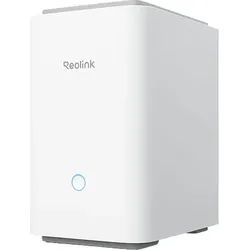
REOLINK Hub P1 kabelloses Sicherheitssystem, verschlüsselter lokaler Speicher ohne Gebühr,Reolink Hub P1 ist eine drahtlose Wi-Fi 6-Sicherheitszentrale mit verschlüsselter lokaler Speicherung und zentraler Verwaltung. Der Home Hub Pro lässt sich nahtlos mit smarten Kameras integrieren, die eine kostenlose Erkennung von Personen, Fahrzeugen und Tieren bieten, und löst einen Sirenenalarm aus, sobald eine Bewegung erkannt wird. Ihr eigenes Kamerasystem Dieser Hub unterstützt bis zu 24 Reolink-Kameras (außer 4G-Kameras) und eignet sich ideal als Speicher-, Alarm- und Verwaltungszentrale für Ihre Kamerasystem. Hohe Speicherkapazität ohne Monatskosten Mit seiner 2TB-Festplatte (erweiterbar auf max. 16TB) bietet der Home Hub Pro eine 24/7-Aufzeichnung, ohne dass Gebühren anfallen. Zuverlässige & 24/7 verfügbarer. AES-128 & Anti-Diebstahl-Verschlüsselung Selbst wenn jemand Ihr Gerät stiehlt und es zurücksetzt, kann er ohne das Kennwort nichts damit anfangen. So bleiben Ihre Daten sicher und unversehrt. LAN-Zugang für erhöhten Datenschutz Bilden Sie ein lokales Netzwerk, um die Kameras, Hubs & Anzeigegeräte unabhängig vom Internet miteinander zu verbinden & darauf zuzugreifen. Keine Angst vor Datenverlust. Bis zu 16MP Live-Streaming Schließen Sie mehrere Kameras an den Reolink Hub an, um über eine einzige, intuitive Benutzeroberfläche auf bis zu 16MP Live-Ansicht und Aufzeichnungen zuzugreifen. Wi-Fi 6 Hub für nahtlose Konnektivität Der Hub unterstützt Wi-Fi 6 und ermöglicht höhere Geschwindigkeiten, geringere Latenzzeiten sowie eine stabilere Verbindung. In Kombination mit einer Wi-Fi 6-Kamera sorgt er für eine flüssigere Leistung und ein zuverlässigeres Netzwerkerlebnis. Integrierte benutzerdefinierte Sirene Wenn eine angeschlossene Kamera eine Bewegung erkennt, aktiviert der Smart Hub eine Sirene. Es stehen 11 voreingestellte oder 5 benutzerdefinierte Töne zur Auswahl. Wochenbericht der Erkennungsereignisse Ereignisse aller Kameras werden nach Datum, Gerät und Ereignistyp gezeigt. Im Wochenbericht finden Sie Statistiken zu Tagesalarmen, Alarmtypen und relevanten Geräten. Kompatibel mit Drittanbieter-Software Der Hub unterstützt RTSP, ONVIF, Synology und S. Jetzt können Sie Ihre akkubetriebenen Kameras in die Software von Drittanbietern problemlos integrieren. Gemeinsame Nutzung mehrerer Benutzer Der Hub unterstützt 1 Administratorkonto und 11 Benutzerkonten, sodass Sie den Zugang mit Familie und Freunden teilen können. Die Überwachung wird effektiver & flexibler. Highlights: All-in-One Management- & Speicherzentrum Hohe Speicherkapazität ohne Monatskosten Verschlüsselte Speicherung Datenschutz durch LAN gesichert Bis zu 16MP Live-Streaming Nahtloses Streaming dank Wi-Fi 6279,99 €*Versand: 0,00 €Sichere Weiterleitung zum Anbieter



-
Welche Druckeinstellungen sind bei Geeetech Filament zu verwenden?
Die genauen Druckeinstellungen für Geeetech Filament können je nach Druckermodell, Filamenttyp und gewünschtem Druckergebnis variieren. Es wird empfohlen, die vom Hersteller empfohlenen Druckeinstellungen zu verwenden, die normalerweise auf der Verpackung oder der Website des Herstellers angegeben sind. Zu den häufig empfohlenen Einstellungen gehören eine Drucktemperatur von etwa 200-220°C, eine Betttemperatur von 50-60°C und eine Druckgeschwindigkeit von 30-60 mm/s. Es ist jedoch wichtig, die Druckeinstellungen an die eigenen Bedürfnisse anzupassen und gegebenenfalls Experimente durchzuführen, um optimale Ergebnisse zu erzielen. **
-
Wie kann ich die Sprache in den Druckeinstellungen ändern?
Um die Sprache in den Druckeinstellungen zu ändern, müssen Sie normalerweise die Einstellungen Ihres Druckers öffnen. Dies kann je nach Druckermodell unterschiedlich sein, aber normalerweise finden Sie die Optionen, um die Sprache zu ändern, unter dem Menüpunkt "Einstellungen" oder "Konfiguration". Wählen Sie die gewünschte Sprache aus und speichern Sie die Änderungen. **
-
Wie kann ich Druckeinstellungen anpassen, um die Druckqualität zu verbessern?
1. Öffnen Sie das Druckermenü und wählen Sie die Option "Druckeinstellungen". 2. Passen Sie die Auflösung und den Druckmodus an, um die Druckqualität zu verbessern. 3. Überprüfen Sie die Papierart und die Druckgeschwindigkeit, um optimale Ergebnisse zu erzielen. **
-
Weiß jemand, wieso sich die Druckeinstellungen nicht mehr öffnen lassen?
Es gibt verschiedene mögliche Gründe, warum sich die Druckeinstellungen nicht mehr öffnen lassen könnten. Es könnte ein Softwareproblem geben, zum Beispiel durch einen Fehler oder eine Inkompatibilität mit dem Betriebssystem. Es könnte auch ein Hardwareproblem geben, zum Beispiel wenn der Drucker nicht richtig angeschlossen ist oder ein Defekt vorliegt. Es könnte auch sein, dass die Berechtigungen für den Zugriff auf die Druckeinstellungen geändert wurden und daher keine Zugriffsberechtigung mehr besteht. **


Wie können Druckeinstellungen angepasst werden, um die Druckqualität zu verbessern?
Die Druckqualität kann verbessert werden, indem die Auflösung erhöht wird. Zudem können spezielle Druckmodi wie "Bester Qualität" ausgewählt werden. Auch die Verwendung von hochwertigem Druckerpapier und Originaltinte kann die Druckqualität verbessern. **
Welche Druckeinstellungen empfehlen sich für den bestmöglichen Ausdruck von Fotos?
Für den bestmöglichen Ausdruck von Fotos empfehlen sich hohe Druckauflösung, mindestens 300 dpi. Verwenden Sie hochwertiges Fotopapier und stellen Sie sicher, dass die Farbeinstellungen korrekt kalibriert sind. Drucken Sie am besten im Fotodruckmodus für optimale Ergebnisse. **
Top-Angebote
Produkte zum Begriff Druckeinstellungen:
-
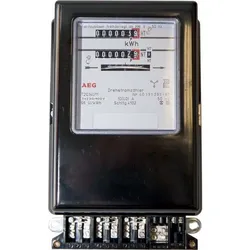
NZR Drehstromzähler 2-Tarif 11020215Zählertyp=elektromechanischNennstrom (In)=10 AMaximalstrom (Imax)=60 ANennspannung (Un) N-L=230..400 VNennspannung (Un) L-L=0 VFrequenz=50 HzLeistungsaufnahme=2,4 WGenauigkeitsklasse=APolart=VierleiterAusführung=DirektmessungEnergieart=WirkleistungGeeignet für=BezugTarifausführung=ZweitarifMessungsart Lastgang=neinRücklaufsperre=neinGeeicht=jaZulassung=innerstaatlichImpulsausgang=ohneImpulsrate=0 Imp/kWh (kvarh)Anzeigeart=analogMontageart=EinbauBreite in Teilungseinheiten=10Breite=190 mmTiefe=140 mmHöhe=370 mmAusführung der Schnittstelle=ohneEDL40-Signatur=neinMit Sperrcode=neinAnzahl der Stellen=6Schutzart (IP)=IP51Schutzart (NEMA)=sonstige137,39 €*Versand: 5,99 €Sichere Weiterleitung zum Anbieter
-
Chalkball starke Abgabe 35 gDieser Chalkball versorgt deine Hände mit Kreide ohne dabei zu sehr zu stauben. Einfache Handhabung::Schnelle Abgabe durch einfaches Drücken des Balls in den Händen|Grip::Pulverförmiges Chalk, verbessert den Halt an Klettergriffen.|Vielseitigkeit::Halle, Boulder, Felswand|Volumen::35 g4,49 €*Versand: 4,99 €Sichere Weiterleitung zum Anbieter
-
Welche Druckeinstellungen hat ein 3D-Drucker?
Ein 3D-Drucker hat verschiedene Druckeinstellungen, die je nach Modell variieren können. Zu den gängigen Einstellungen gehören die Druckgeschwindigkeit, die Schichtdicke, die Temperatur des Druckbetts und des Extruders, die Art des Filaments und die Füllungsdichte des gedruckten Objekts. Diese Einstellungen beeinflussen die Qualität, Genauigkeit und Geschwindigkeit des Druckvorgangs. **
-
Wo finde ich Druckeinstellungen in Windows 10?
In Windows 10 findest du die Druckeinstellungen, indem du zu den "Einstellungen" gehst und dort auf "Geräte" klickst. Unter "Drucker & Scanner" wählst du deinen Drucker aus und klickst auf "Verwalten". Dort findest du die Optionen für die Druckeinstellungen, wie beispielsweise die Papiergröße, die Qualität und den Farbmodus. Du kannst auch auf "Druckereigenschaften" klicken, um weitere spezifische Einstellungen für deinen Drucker vorzunehmen. Wenn du weitere Optionen benötigst, kannst du auch die Druckereinstellungen direkt über das Druckmenü in Anwendungen wie Word oder Excel aufrufen. **
-
Welche Druckeinstellungen sind bei Geeetech Filament zu verwenden?
Die genauen Druckeinstellungen für Geeetech Filament können je nach Druckermodell, Filamenttyp und gewünschtem Druckergebnis variieren. Es wird empfohlen, die vom Hersteller empfohlenen Druckeinstellungen zu verwenden, die normalerweise auf der Verpackung oder der Website des Herstellers angegeben sind. Zu den häufig empfohlenen Einstellungen gehören eine Drucktemperatur von etwa 200-220°C, eine Betttemperatur von 50-60°C und eine Druckgeschwindigkeit von 30-60 mm/s. Es ist jedoch wichtig, die Druckeinstellungen an die eigenen Bedürfnisse anzupassen und gegebenenfalls Experimente durchzuführen, um optimale Ergebnisse zu erzielen. **
-
Wie kann ich die Sprache in den Druckeinstellungen ändern?
Um die Sprache in den Druckeinstellungen zu ändern, müssen Sie normalerweise die Einstellungen Ihres Druckers öffnen. Dies kann je nach Druckermodell unterschiedlich sein, aber normalerweise finden Sie die Optionen, um die Sprache zu ändern, unter dem Menüpunkt "Einstellungen" oder "Konfiguration". Wählen Sie die gewünschte Sprache aus und speichern Sie die Änderungen. **
Ähnliche Suchbegriffe für Druckeinstellungen
-
REOLINK Hub P1 kabelloses Sicherheitssystem, verschlüsselter lokaler Speicher ohne Gebühr,Reolink Hub P1 ist eine drahtlose Wi-Fi 6-Sicherheitszentrale mit verschlüsselter lokaler Speicherung und zentraler Verwaltung. Der Home Hub Pro lässt sich nahtlos mit smarten Kameras integrieren, die eine kostenlose Erkennung von Personen, Fahrzeugen und Tieren bieten, und löst einen Sirenenalarm aus, sobald eine Bewegung erkannt wird. Ihr eigenes Kamerasystem Dieser Hub unterstützt bis zu 24 Reolink-Kameras (außer 4G-Kameras) und eignet sich ideal als Speicher-, Alarm- und Verwaltungszentrale für Ihre Kamerasystem. Hohe Speicherkapazität ohne Monatskosten Mit seiner 2TB-Festplatte (erweiterbar auf max. 16TB) bietet der Home Hub Pro eine 24/7-Aufzeichnung, ohne dass Gebühren anfallen. Zuverlässige & 24/7 verfügbarer. AES-128 & Anti-Diebstahl-Verschlüsselung Selbst wenn jemand Ihr Gerät stiehlt und es zurücksetzt, kann er ohne das Kennwort nichts damit anfangen. So bleiben Ihre Daten sicher und unversehrt. LAN-Zugang für erhöhten Datenschutz Bilden Sie ein lokales Netzwerk, um die Kameras, Hubs & Anzeigegeräte unabhängig vom Internet miteinander zu verbinden & darauf zuzugreifen. Keine Angst vor Datenverlust. Bis zu 16MP Live-Streaming Schließen Sie mehrere Kameras an den Reolink Hub an, um über eine einzige, intuitive Benutzeroberfläche auf bis zu 16MP Live-Ansicht und Aufzeichnungen zuzugreifen. Wi-Fi 6 Hub für nahtlose Konnektivität Der Hub unterstützt Wi-Fi 6 und ermöglicht höhere Geschwindigkeiten, geringere Latenzzeiten sowie eine stabilere Verbindung. In Kombination mit einer Wi-Fi 6-Kamera sorgt er für eine flüssigere Leistung und ein zuverlässigeres Netzwerkerlebnis. Integrierte benutzerdefinierte Sirene Wenn eine angeschlossene Kamera eine Bewegung erkennt, aktiviert der Smart Hub eine Sirene. Es stehen 11 voreingestellte oder 5 benutzerdefinierte Töne zur Auswahl. Wochenbericht der Erkennungsereignisse Ereignisse aller Kameras werden nach Datum, Gerät und Ereignistyp gezeigt. Im Wochenbericht finden Sie Statistiken zu Tagesalarmen, Alarmtypen und relevanten Geräten. Kompatibel mit Drittanbieter-Software Der Hub unterstützt RTSP, ONVIF, Synology und S. Jetzt können Sie Ihre akkubetriebenen Kameras in die Software von Drittanbietern problemlos integrieren. Gemeinsame Nutzung mehrerer Benutzer Der Hub unterstützt 1 Administratorkonto und 11 Benutzerkonten, sodass Sie den Zugang mit Familie und Freunden teilen können. Die Überwachung wird effektiver & flexibler. Highlights: All-in-One Management- & Speicherzentrum Hohe Speicherkapazität ohne Monatskosten Verschlüsselte Speicherung Datenschutz durch LAN gesichert Bis zu 16MP Live-Streaming Nahtloses Streaming dank Wi-Fi 6279,99 €*Versand: 0,00 €Sichere Weiterleitung zum Anbieter
-
Haufe-Lexware Kosten- und LeistungsrechnungKostenrechnung als Steuerungsinstrument – fundiert erklärt, praxisnah angewendet. Wer Kostenstrukturen verstehen, Kalkulationen durchführen und unternehmerische Entscheidungen auf belastbarer Datenbasis treffen will, findet hier das komplette Methodenspektrum der modernen Kosten- und Leistungsrechnung. Das Buch führt systematisch von den Grundlagen über die klassische Vollkostenrechnung bis zu modernen Steuerungsinstrumenten – mit zahlreichen durchgerechneten Beispielen, übersichtlichen Schemata und Übungsaufgaben zur direkten Anwendung. Das sind die Inhalte: Kostenarten, Kostenstellen, Kostenträger: systematischer Aufbau der internen Erfolgsrechnung – vom Betriebsabrechnungsbogen bis zur Zuschlagskalkulation Deckungsbeitragsrechnung und Teilkostenrechnung: Break-even-Analyse, Preisuntergrenzen, Engpassrechnung und mehrstufige DB-Rechnung für kurzfristige Entscheidungen Plankostenrechnung und Abweichungsanalyse: starre und flexible Systeme, Grenzplankostenrechnung sowie Verbrauchs- und Beschäftigungsabweichungen im Soll-Ist-Vergleich Kalkulationsverfahren im Überblick: Divisions-, Äquivalenzziffern-, Zuschlags- und Kuppelkalkulation sowie Maschinenstundensatzrechnung für unterschiedliche Fertigungstypen Prozesskostenrechnung und Target Costing: Gemeinkostenverursachung transparent machen, marktorientierte Zielkosten ableiten und Kostenstrukturen bereits in der Produktentwicklung gestalten Neu in der 3. Auflage: Life Cycle Costing: Produktlebenszyklusrechnung als neues Kapitel – Kosten und Erlöse periodenübergreifend optimieren, Nachhaltigkeitsaspekte einbeziehen. Erweiterte Kapiteltiefe: Kostenstellenrechnung, Betriebsergebnisrechnung und flexible Plankostenrechnung mit vertieften Schritt-für-Schritt-Beispielen neu aufbereitet Deutsch-Englisch-Vokabular: Fachbegriffe der Kostenrechnung zweisprachig – für internationale Studiengänge und Praxiseinsatz Ein verlässliches Standardwerk für Betriebswirtschaftsstudium, Controlling-Praxis und kaufmännische Weiterbildung.27,99 €*Versand: 3,99 €Sichere Weiterleitung zum Anbieter
-
Wie kann ich Druckeinstellungen anpassen, um die Druckqualität zu verbessern?
1. Öffnen Sie das Druckermenü und wählen Sie die Option "Druckeinstellungen". 2. Passen Sie die Auflösung und den Druckmodus an, um die Druckqualität zu verbessern. 3. Überprüfen Sie die Papierart und die Druckgeschwindigkeit, um optimale Ergebnisse zu erzielen. **
-
Weiß jemand, wieso sich die Druckeinstellungen nicht mehr öffnen lassen?
Es gibt verschiedene mögliche Gründe, warum sich die Druckeinstellungen nicht mehr öffnen lassen könnten. Es könnte ein Softwareproblem geben, zum Beispiel durch einen Fehler oder eine Inkompatibilität mit dem Betriebssystem. Es könnte auch ein Hardwareproblem geben, zum Beispiel wenn der Drucker nicht richtig angeschlossen ist oder ein Defekt vorliegt. Es könnte auch sein, dass die Berechtigungen für den Zugriff auf die Druckeinstellungen geändert wurden und daher keine Zugriffsberechtigung mehr besteht. **
-
Wie können Druckeinstellungen angepasst werden, um die Druckqualität zu verbessern?
Die Druckqualität kann verbessert werden, indem die Auflösung erhöht wird. Zudem können spezielle Druckmodi wie "Bester Qualität" ausgewählt werden. Auch die Verwendung von hochwertigem Druckerpapier und Originaltinte kann die Druckqualität verbessern. **
-
Welche Druckeinstellungen empfehlen sich für den bestmöglichen Ausdruck von Fotos?
Für den bestmöglichen Ausdruck von Fotos empfehlen sich hohe Druckauflösung, mindestens 300 dpi. Verwenden Sie hochwertiges Fotopapier und stellen Sie sicher, dass die Farbeinstellungen korrekt kalibriert sind. Drucken Sie am besten im Fotodruckmodus für optimale Ergebnisse. **
* Alle Preise verstehen sich inklusive der gesetzlichen Mehrwertsteuer und ggf. zuzüglich Versandkosten. Die Angebotsinformationen basieren auf den Angaben des jeweiligen Shops und werden über automatisierte Prozesse aktualisiert. Eine Aktualisierung in Echtzeit findet nicht statt, so dass es im Einzelfall zu Abweichungen kommen kann. ** Hinweis: Teile dieses Inhalts wurden von KI erstellt.